錄影中可暫停
使用浮動 HUD 暫停、繼續或結束錄影,不必離開手上的工作。
公開 Beta · v0.5.3 已推出
SceneCap 是原生 macOS 螢幕錄影工具,支援錄影暫停與繼續、麥克風與系統音訊同步收錄。錄影留在你的 Mac;需要轉錄或摘要時,再選擇使用自己的 API key。
需要 macOS 13 Ventura 或以上版本,建議使用 Apple Silicon。
為什麼選 SceneCap
SceneCap 提供實用的錄影控制和本機優先的工作流程,讓你清楚掌握錄了什麼、資料存在哪裡。
使用浮動 HUD 暫停、繼續或結束錄影,不必離開手上的工作。
錄影與裝置端轉錄留在你的 Mac,不需要 SceneCap 帳號,也不會自動上傳。
AI 摘要為選用功能且預設關閉;雲端供應商使用你自己的 API key。
功能
支援會議、全螢幕、單一視窗與僅錄音,依照工作情境選擇合適模式。
同時收錄你的聲音與 Mac 螢幕音訊,並可在錄影中暫停、繼續與停止。
使用 WhisperKit 在裝置端轉錄;若要產生雲端摘要,可選擇 OpenAI、Anthropic 或 Gemini,並使用自己的 API key。
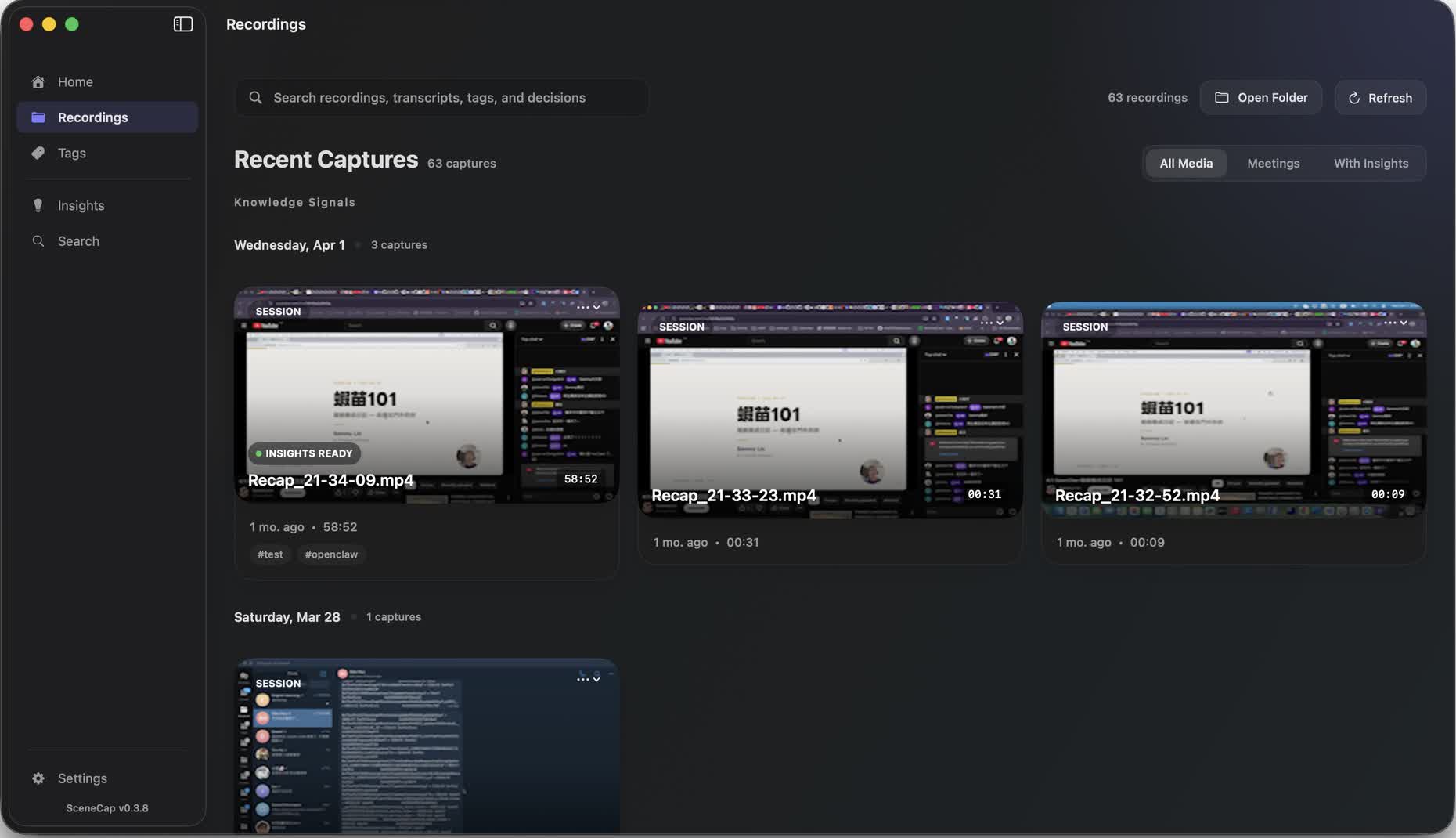
在 Mac 上瀏覽與整理錄影,使用標籤管理內容,並查看逐字稿與摘要。
從錄影內容整理重點、決策與待辦事項,並搜尋不同場次的記錄。
熟悉的 Mac 介面,支援 macOS 13 Ventura 或以上版本。
實用指南
了解如何同時錄製系統音訊與麥克風,並排除錄影沒有聲音的問題。
隱私與 AI
錄影和 WhisperKit 裝置端轉錄在本機進行。只有在你選擇雲端 AI 摘要時,逐字稿才會透過你設定的 API key 傳送給所選供應商。API key 存放於 macOS Keychain。
公開 Beta
目前公開 Beta 提供所有已推出功能,無需結帳或提供付款資料。若使用雲端 AI,供應商可能依其方案向你收取 API 使用費。
下載 SceneCap常見問題
SceneCap 是適用於 macOS 的螢幕錄影工具,可錄製螢幕、麥克風與系統音訊,並提供本機錄影資料庫。
在 SceneCap 選擇適合的錄影模式與音訊輸入,即可同時收錄螢幕音訊和麥克風。首次使用時,請依 macOS 提示授予螢幕錄影與麥克風權限。
可以。錄影時使用 SceneCap 的浮動控制面板暫停,之後可從暫停處繼續或停止錄影。
不會。錄影與裝置端轉錄保存在你的 Mac。若你選擇雲端 AI 摘要,SceneCap 會使用你設定的 API key 傳送逐字稿給該供應商。
SceneCap 需要 macOS 13 Ventura 或以上版本,並建議使用 Apple Silicon Mac。
是,公開 Beta 期間目前推出的功能都可免費使用,不需要帳號或付款資料。雲端 AI 供應商費用另計。
下載 SceneCap,按下錄影;不需註冊 SceneCap 帳號。
免費下載 macOS 版