Mac-Aufnahme-Anleitung
Systemaudio auf dem Mac aufnehmen
Ab macOS 27: In QuickTime oder mit ⇧⌘5 „Systemaudio einbeziehen“ aktivieren – fertig.
macOS 14–26, oder nur Audio, Live-Pegel und Transkripte: SceneCap, ganz ohne BlackHole.
Aktualisiert am 28. November 2026 · 3 Minuten Lesezeit
Methode 1: in macOS 27 integriert (QuickTime / ⇧⌘5)
⇧⌘5drücken oder in QuickTime Ablage → Neue Bildschirmaufnahme wählen.- Auf Optionen klicken und unter „Aufnehmen“ Systemaudio einbeziehen aktivieren.
- Für die eigene Stimme unter „Mikrofon“ ein Gerät wählen und Kopfhörer tragen.
- Auf Aufnehmen klicken. Zum Beenden die Stopp-Taste in der Menüleiste oder
⌘⌃Esc.
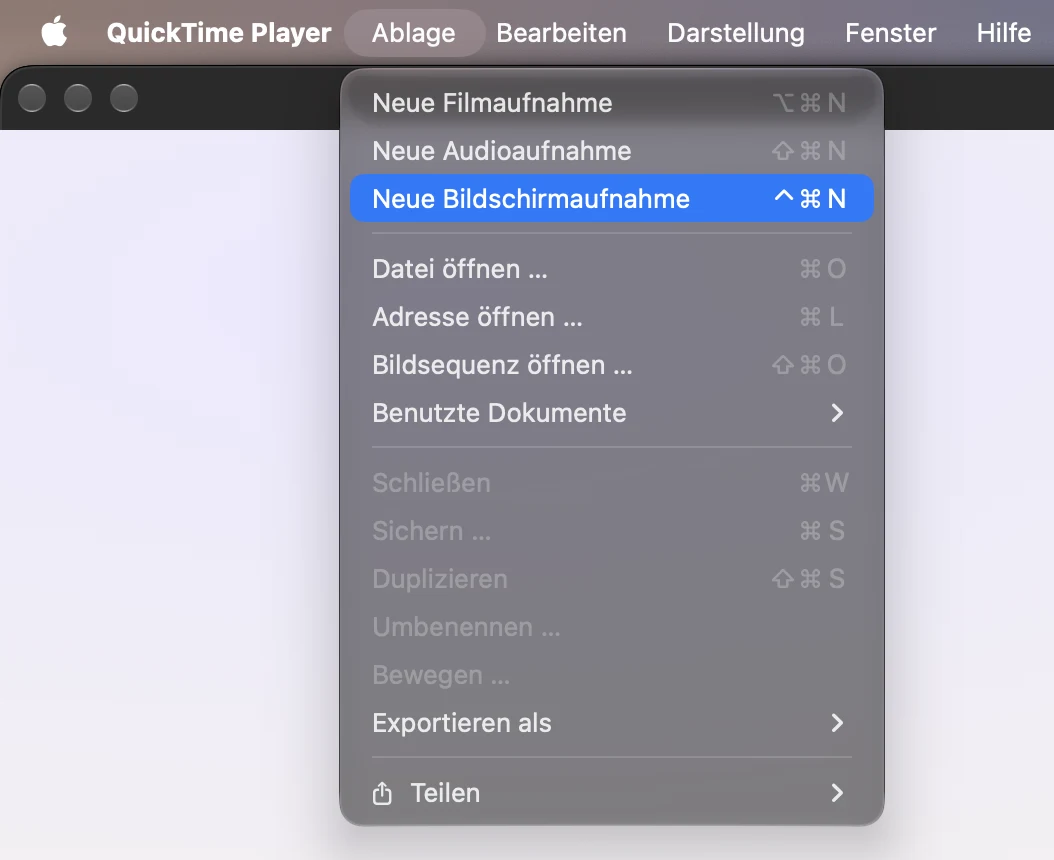
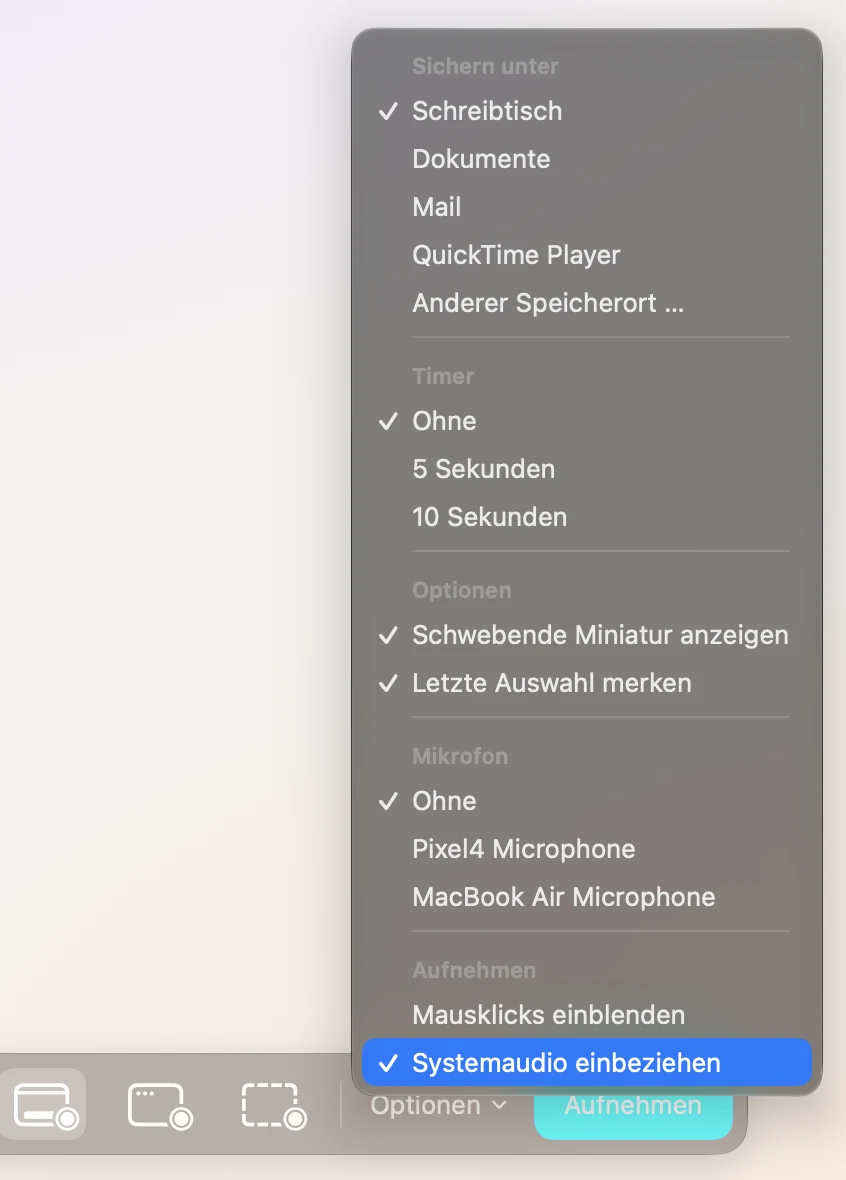
Grenzen: Der Bildschirm wird immer mit aufgenommen, Pausieren geht nicht, und es gibt weder Pegelanzeige noch Transkript.
Methode 2: SceneCap (ab macOS 14)
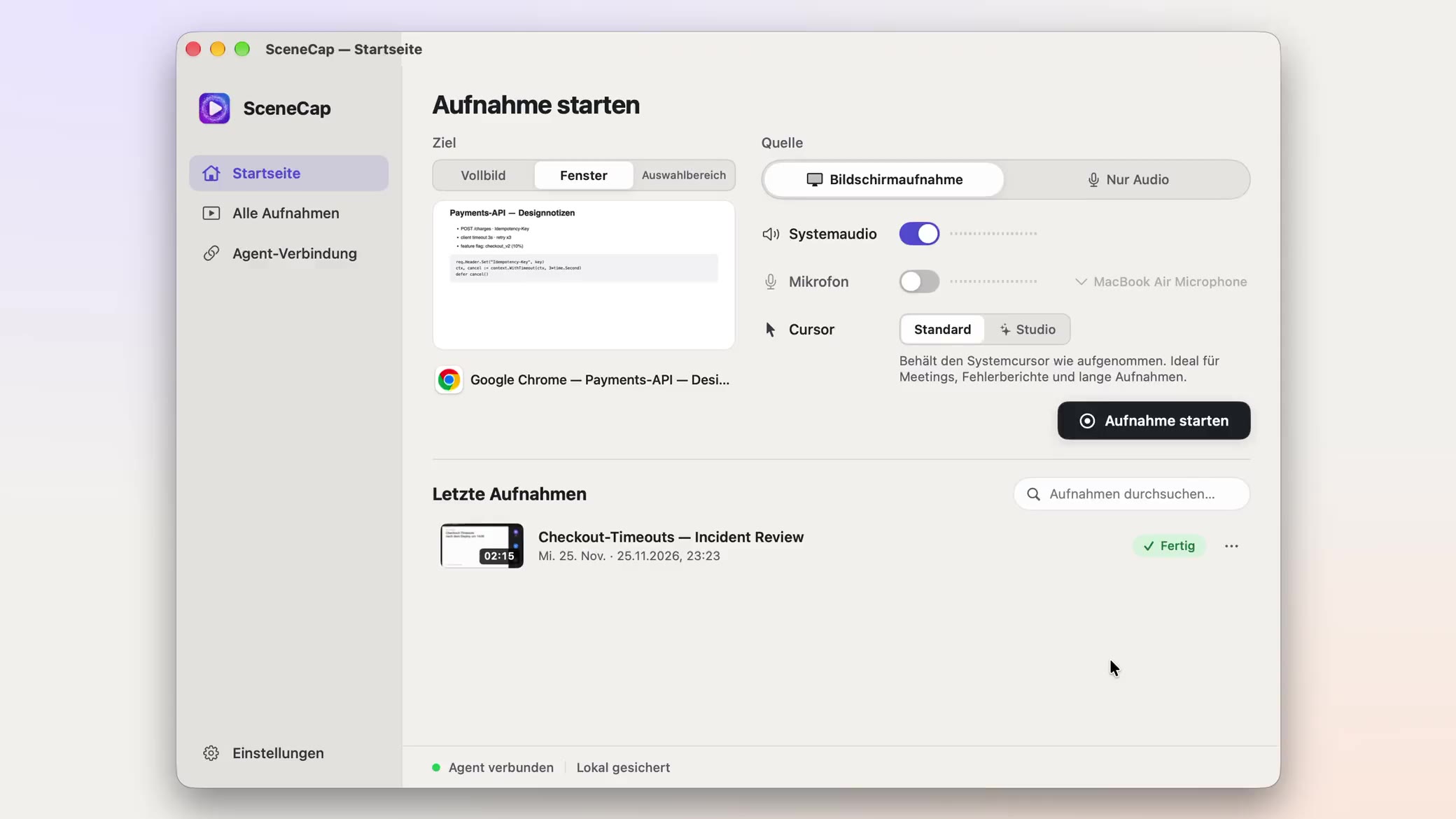
- Modus wählen: Vollbild, Fenster, Auswahlbereich oder Nur Audio.
- Systemaudio einschalten, für die eigene Stimme zusätzlich Mikrofon.
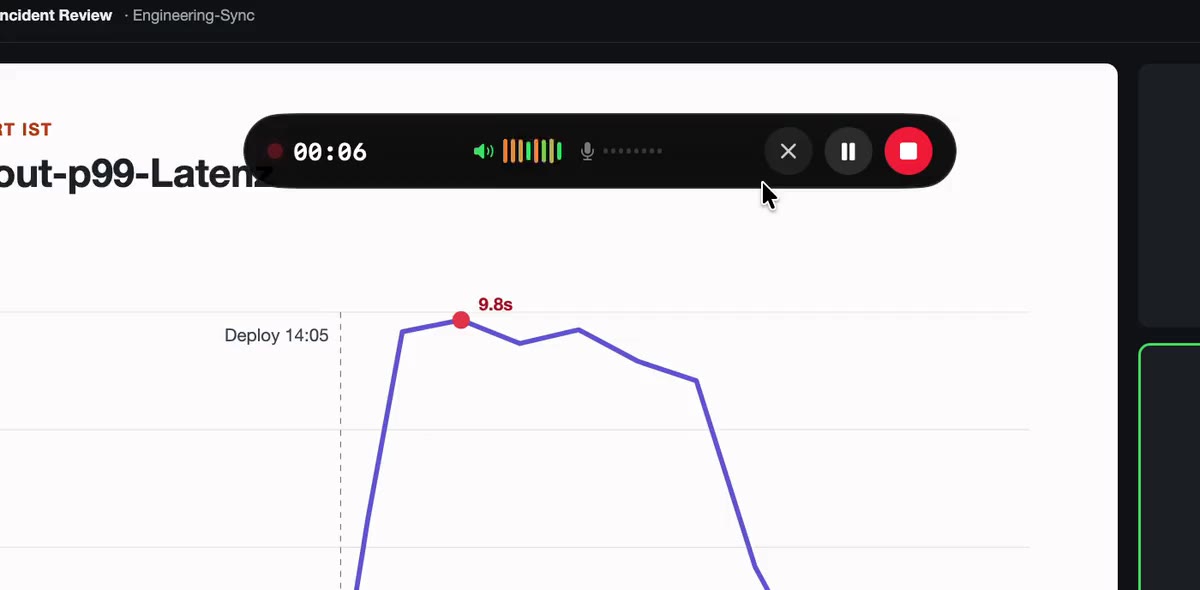
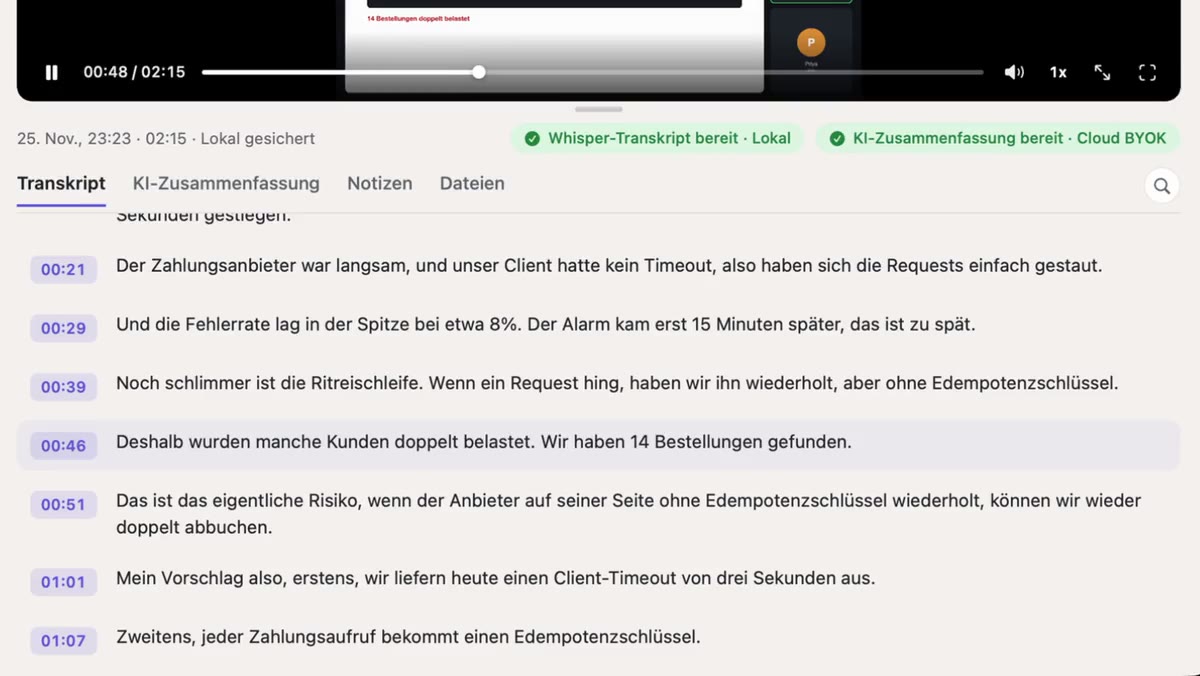
- Während der Aufnahme zeigt das schwebende HUD beide Spuren als Live-Wellenform; Pausieren geht jederzeit.
- Danach lokal auf dem Mac mit WhisperKit transkribieren.
Vergleich
| SceneCap | macOS 27 integriert | BlackHole | |
|---|---|---|---|
| macOS-Version | ab 14 | ab 27 | alle |
| Kein Treiber nötig | Ja | Ja | Mehrfachausgabe einrichten |
| Nur Audio | Ja | Nein | Mit Aufnahme-App |
| Pegel & Pause | Ja | Nein | Je nach App |
| Offline-Transkript | Ja | Nein | Nein |
Berechtigungen
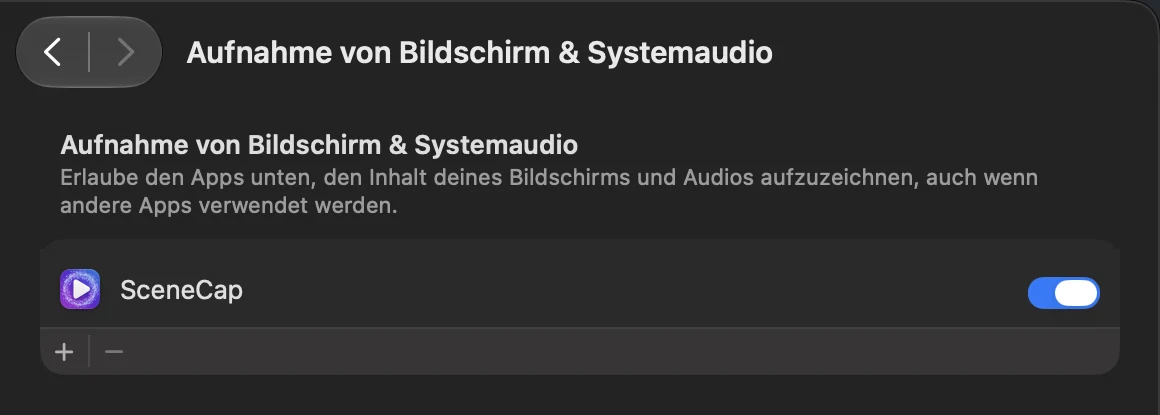
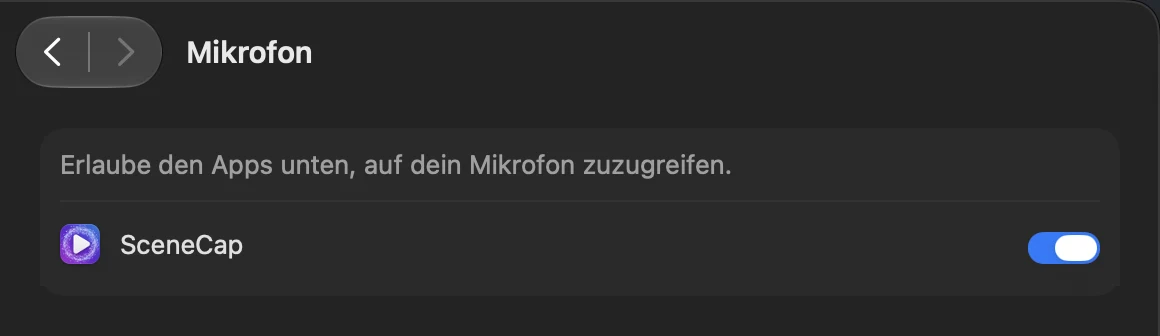
In „Systemeinstellungen → Datenschutz & Sicherheit“ Aufnahme von Bildschirm & Systemaudio einschalten, für die eigene Stimme auch Mikrofon. Danach die App mit ⌘Q beenden und neu öffnen.
Kein Ton oder Echo?
- Integriertes Tool nimmt keinen Ton auf: Prüfen, ob in „Optionen“ „Systemaudio einbeziehen“ aktiv ist. Bis macOS 26 gibt es diese Option nicht.
- SceneCap nimmt keinen App-Ton auf: Systemaudio einschalten und Berechtigung prüfen; nach einer Änderung mit
⌘Qbeenden und neu öffnen. - Eigene Stimme fehlt: Mikrofon-Schalter, Eingabegerät und Mikrofon-Berechtigung prüfen.
- Echo: Kopfhörer tragen.
Häufige Fragen
macOS 27 nimmt Systemaudio schon auf – brauche ich SceneCap noch?
Für gelegentliche Clips reicht das integrierte Tool. Für Nur-Audio, Pausieren, Live-Pegel oder Transkripte ist SceneCap bequemer.
Brauche ich BlackHole?
Nein. Sowohl das integrierte Tool in macOS 27 als auch SceneCap (ab macOS 14) nehmen Systemaudio direkt auf.
Werden meine Aufnahmen hochgeladen?
Nein. Aufnahmen und Transkripte bleiben auf deinem Mac; nur wenn du eine Cloud-KI-Zusammenfassung wählst, wird das Transkript mit deinem eigenen API-Schlüssel gesendet. Siehe Datenschutzerklärung.
Siehe auch: Zoom, Meet und Teams ohne Meeting-Bot aufnehmen (Englisch) · Apple: Zugriff auf Bildschirm- und Systemaudioaufnahme