Mac 录屏指南
Mac 如何录制系统音频?
macOS 27 及以上:在 QuickTime 或 ⇧⌘5 勾选“包括系统音频”即可。
macOS 14–26,或想仅录音、看实时波形、转文字稿:用 SceneCap,无需安装 BlackHole。
更新日期:2026 年 11 月 28 日 · 阅读约 3 分钟
方法一:macOS 27 内置(QuickTime/⇧⌘5)
- 按
⇧⌘5,或在 QuickTime 选择“文件 → 新建录屏”。 - 点按“选项”,在“截屏”下勾选“包括系统音频”。
- 要录自己的声音,在“麦克风”下选择设备,并戴上耳机避免回声。
- 点按“录制”;结束时点菜单栏的停止按钮或按
⌘⌃Esc。
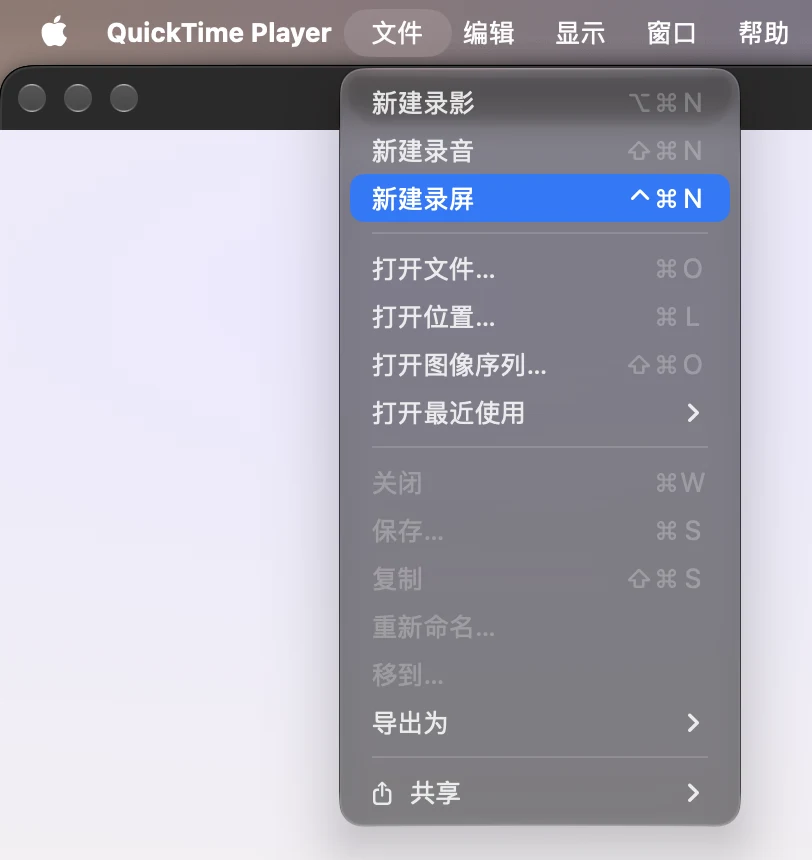
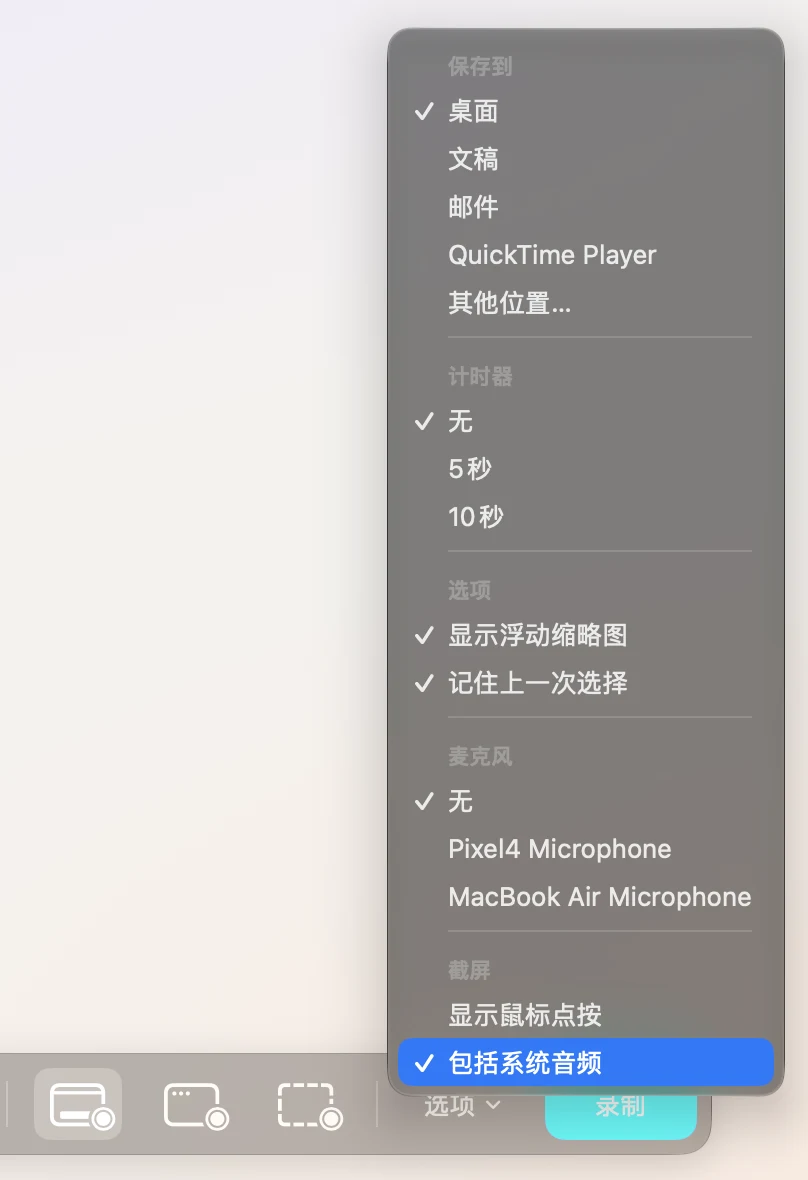
内置工具的限制:必须连画面一起录,不能暂停,也没有音量波形和文字稿。
方法二:SceneCap(macOS 14 及以上)
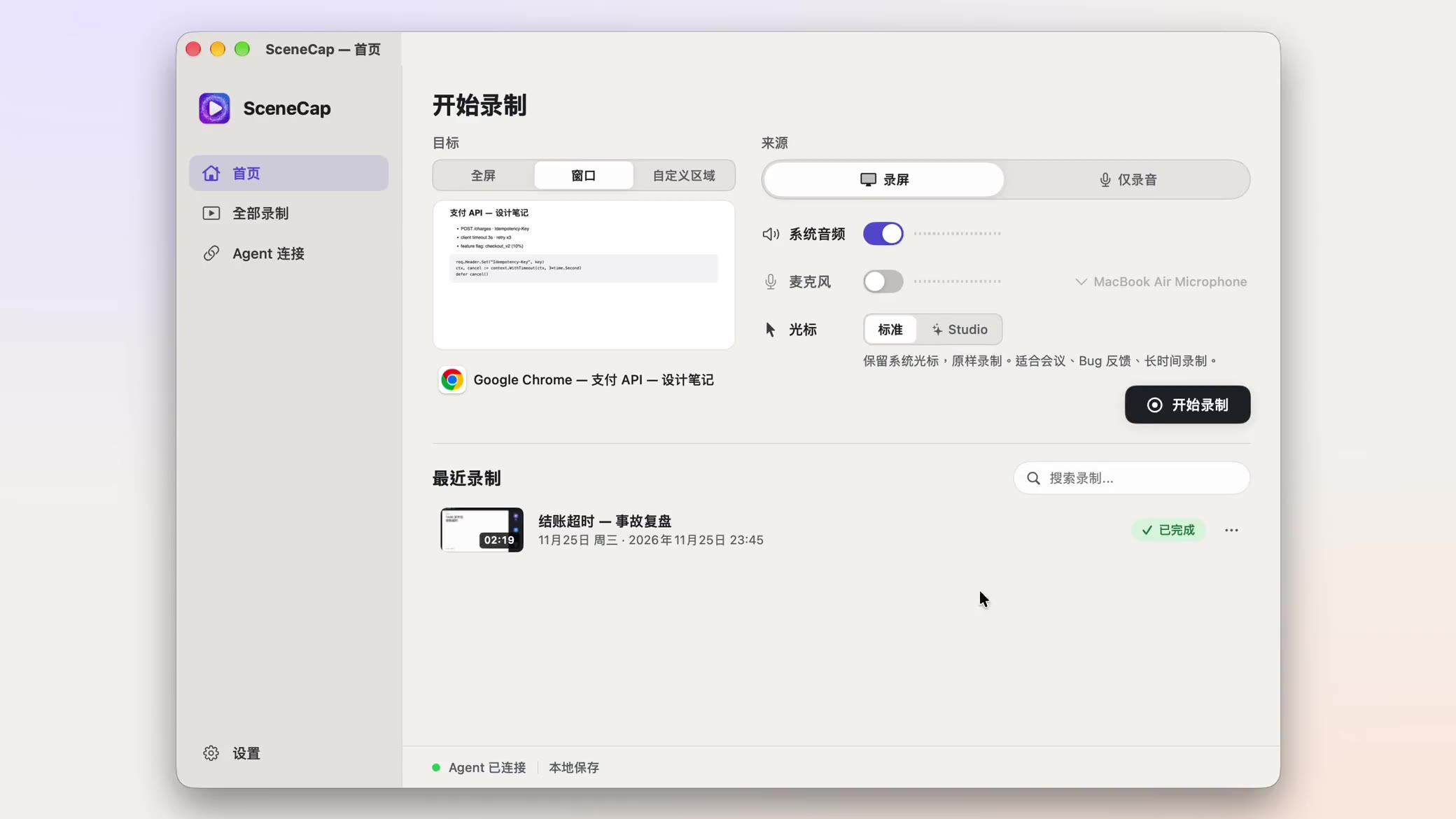
- 选择录制模式:全屏、窗口、自定义区域,或“仅录音”。
- 打开“系统音频”;要录自己的声音,再打开“麦克风”。
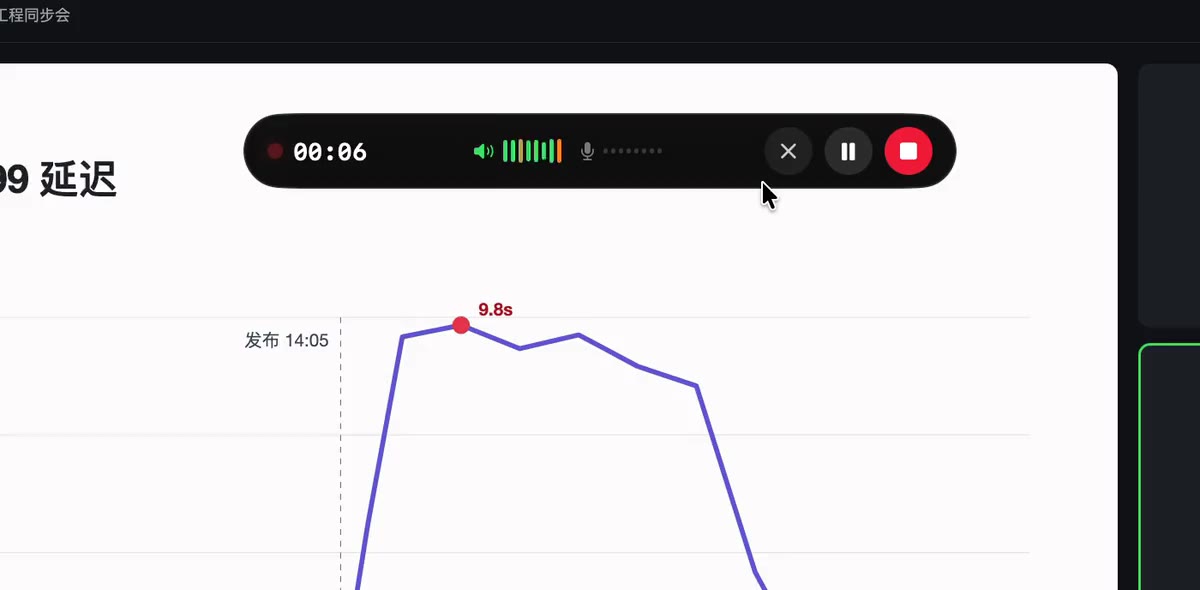
- 开始录制后,浮动 HUD 会实时显示两条音轨的波形,也可以随时暂停。
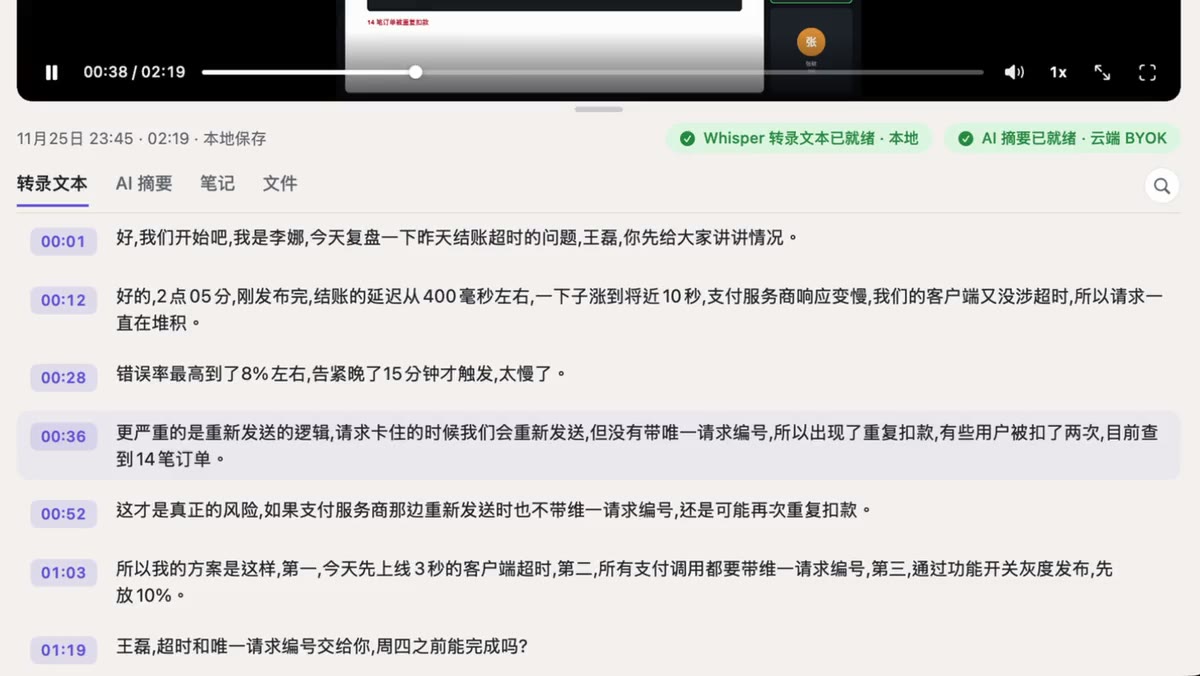
- 录完可在本机用 WhisperKit 转成文字稿。
对比
| SceneCap | macOS 27 内置 | BlackHole | |
|---|---|---|---|
| macOS 版本 | 14 及以上 | 27 及以上 | 各版本 |
| 无需驱动 | 是 | 是 | 需设置多输出设备 |
| 仅录音 | 可以 | 不行 | 需搭配录音软件 |
| 波形与暂停 | 有 | 没有 | 取决于搭配工具 |
| 离线文字稿 | 有 | 没有 | 没有 |
权限设置
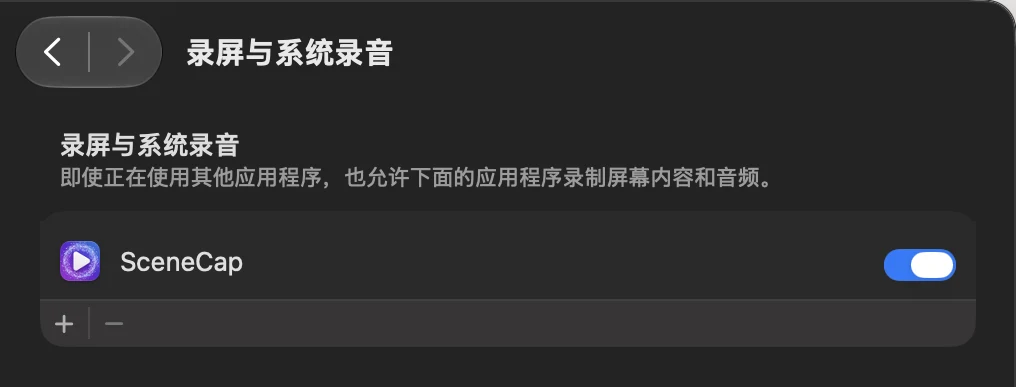
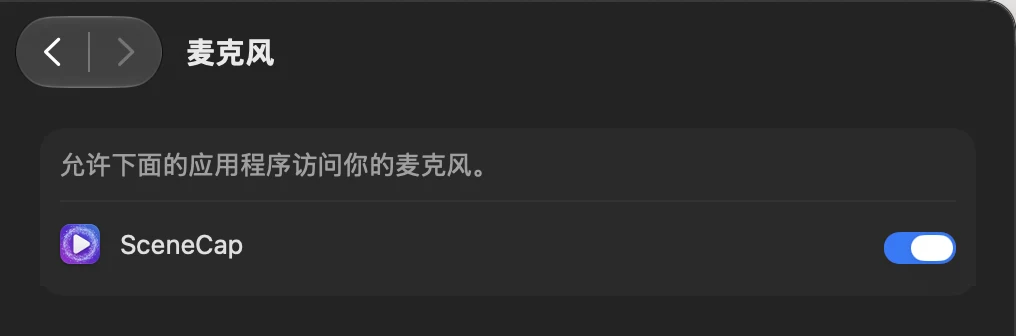
前往“系统设置 → 隐私与安全性”,打开“录屏与系统录音”;要录人声,再打开“麦克风”。改完请按 ⌘Q 重新打开 App。
没有声音或有回声?
- 内置工具没录到声音:确认“选项”里勾选了“包括系统音频”。macOS 26 及以下没有这个选项。
- SceneCap 没录到 App 声音:确认“系统音频”已打开、权限已授予;改过权限要按
⌘Q重新打开。 - 没录到自己的声音:检查麦克风开关、输入设备和麦克风权限。
- 有回声:戴上耳机。
常见问题
macOS 27 已经能录系统音频,还需要 SceneCap 吗?
偶尔录一段画面,内置工具就够了。需要仅录音、暂停、实时波形或文字稿时,SceneCap 更方便。
需要安装 BlackHole 吗?
不需要。macOS 27 内置工具和 SceneCap(macOS 14 及以上)都能直接录制系统音频。
录制内容会上传吗?
不会。录制文件与文字稿都保存在 Mac 本机;只有你选择云端 AI 摘要时,文字稿才会通过你自己的 API key 发送。详见隐私政策。